Panasonic HCV707MEC Betriebsanleitung
Stöbern Sie online oder laden Sie Betriebsanleitung nach Kamerarekorder Panasonic HCV707MEC herunter. Panasonic HCV707MEC Instrucciones de operación Benutzerhandbuch
- Seite / 158
- Inhaltsverzeichnis
- LESEZEICHEN


- HC-V707M 1
- Información para su seguridad 2
- ∫ En estas instrucciones de 3
- Preparación 4
- Avanzadas (Grabación) 4
- Avanzada (Reproducción) 5
- Copiar/Duplicar 5
- Nombres y funciones de los 6
- Carga de la batería 10
- ∫ Tiempo de carga/grabación 11
- Cómo grabar en una tarjeta 12
- ∫ Para apagar el dispositivo 14
- Selección del modo 15
- Cómo usar la pantalla táctil 15
- Acerca del menú táctil 16
- Ajuste de la fecha y la hora 17
- Antes de grabar 18
- 1 Cambie el modo a o a 19
- 2 Seleccione el menú. (l 30) 19
- 4 Toque [ENTRAR] 19
- Grabación de películas 20
- Grabación de fotografía 22
- ∫ Acerca del área de enfoque 23
- Modo automático inteligente 25
- ∫ Modo automático inteligente 26
- Balance automático de blancos 26
- Enfoque automático 26
- 0h01m30s0h01m30s0h01m30s 28
- Compatibilidad de películas 29
- Compatibilidad de fotografías 29
- Uso de la pantalla de menús 30
- [DIA/HORA] 32
- [FORM.FECHA] 32
- [Mostrar ZOOM/REC] 32
- 2 Apague el monitor LCD 34
- 3 Abra el monitor LCD 34
- [Registra icono operación] 35
- [LCD ALIM.] 35
- [CONF LCD] 35
- 1 Toque [FORMAT MEDIO] 37
- [ESTADO TARJ.] 38
- [ESTADO MEDIO] 38
- [MODO DEMO] 39
- [DEMO O.I.S.] 39
- [LANGUAGE] 39
- Uso del zoom 40
- Iconos de función de toque 44
- 1 Toque 44
- 3 Comience la grabación 45
- 2 Toque el sujeto 46
- 2 Mantenga presionado 46
- Iconos de funcionamiento 47
- solamente) 49
- Disparo de sonrisas 49
- Flash incorporado 50
- Reducción de ojos rojos 50
- Disparador automático 51
- Exposición inteligente 51
- Compensación a contraluz 51
- Tele macro 52
- Líneas de guía 52
- Visión nocturna en color 53
- Luz de vídeo 53
- [MOD ESCENA] 54
- [MODO ZOOM] 55
- [MODO GRAB.] 56
- [GRAB. CONTINUA] 56
- [RECONOCE CARA] 57
- 3 Toque [ENTRAR] 59
- [ENCUADR CARA] 60
- [DISP. AUTOM. LENTO (2D)] 60
- Toque / para ajustar 63
- [ASPECTO] 66
- [RÁFAGA RÁP.] 67
- [LÁMP.AYUDA AF] 68
- [SONIDO DISP.] 68
- Grabación manual 69
- Balance de blancos 70
- 1 Toque [WB] 70
- 1 Toque [SHTR] o [IRIS] 71
- Ajuste del enfoque manual 72
- 2 Toque [FOCUS] 72
- Grabación de imagen en 3D 73
- Operaciones de reproducción 76
- Repetición de la reproducción 78
- (Reproducción con zoom) 79
- Reproducción sobresaliente 81
- 1 Toque . (l 16) 81
- 2 Toque el efecto deseado 81
- ∫ Ajuste de la escena 83
- 0h00m15s0h00m15s0h00m15s 84
- ∫ Ajuste de prioridad 85
- ∫ Configuración del título 85
- 4 Toque [COMENZAR] 88
- Para completar la edición: 90
- Dividir una escena (AVCHD) 92
- (iFrame/MP4) 93
- Borrar información personal 94
- Proteger escenas/fotografías 94
- Conecte esta unidad a un TV 97
- ¬ Cambie el modo a 101
- 1 Seleccione el menú 101
- Reproducción de imagen en 3D 103
- Conversión y reproducción de 104
- 2 Toque 105
- [HC-V707M] 106
- 2 Seleccione el menú 107
- 1 Cambie el modo a 107
- Copiar en discos 111
- 2 Toque [GRABAR DISCO] 111
- 4 Toque [INICIO] 111
- [ALTA DEFIN.]: 112
- [ESTÁNDAR] ([XP]/[SP]): 112
- Reproducir el disco copiado 114
- Manejo del disco copiado 115
- 2 Copie en el disco. (l 111) 115
- ∫ Revise antes de duplicar 116
- AV MULTI 119
- HD Writer AE 4.0 122
- ∫ Smart Wizard 122
- Aviso importante 124
- Sistema operativo 127
- (almacenamiento masivo) 129
- Instalación 130
- Conexión a un PC 131
- Inicio de HD Writer AE 4.0 134
- Si utiliza Mac 135
- Indicaciones 137
- Disparo de sonrisas (l 49) 138
- 1080/50p 139
- 1080/50i 139
- Mensajes 140
- Acerca de la recuperación 141
- Solución de problemas 142
- Alimentación 143
- Grabación 144
- Reproducción 144
- Con otros productos 145
- Con una PC 146
- Acerca de este dispositivo 148
- Acerca de la batería 149
- Acerca del adaptador de CA 150
- Acerca de la grabación en 3D 151
- Acerca de 3D 151
- Acerca de la tarjeta SD 152
- Pantalla LCD 152
- Causas de la condensación 153
- Acerca de la información 153
- Acerca de la condensación 153
- ∫ Licencias 154
- Accesorios opcionales 157
- Panasonic Corporation 158
Inhaltsverzeichnis
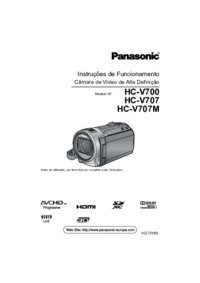
Instrucciones de funcionamientoVideocámara de alta definiciónModelo N.HC-V700HC-V707HC-V707MAntes del uso, lea completamente estas instrucciones.VQT3Y
- 10 -Carga de la bateríaEl dispositivo está en condición de espera cuando el adaptador de CA está conectado. El circuito principal está siempre “con
- 100 -Conectar con un mini cable HDMISeleccione el método deseado de salida HDMI.≥ [AUTO] determina automáticamente la resolución de salida según la
- 101 -¬ Cambie el modo a .1 Seleccione el menú.≥ Si no está usando VIERA Link, ajuste a [OFF].2 Conecte este dispositivo a un televisor Panasonic co
- 102 -3 Actuar con el mando a distancia del televisor.1) Pulse el botón hacia arriba, abajo, a la izquierda o a la derecha para seleccionar una escen
- 103 -≥Si no está seguro de que el televisor y el amplificador AV que está usando sean o no compatibles con VIERA Link, lea las instrucciones de func
- 104 -≥ No puede reproducir una imagen en 3D en el monitor LCD de la unidad. Cuando reproduzca escenas grabadas en 3D en el monitor LCD, se reproduci
- 105 -≥ La configuración de [Reproducción 3D] no es posible cuando [Conv. 2D a 3D] está configurado en [ON].≥El ajuste [Conv. 2D a 3D] es prioritario
- 106 -Las películas o las fotografías grabadas con esta unidad pueden copiarse entre una tarjeta SD insertada en esta unidad y la memoria integrada.∫
- 107 -≥ Si no hay mucha capacidad restante en la tarjeta SD, aparece un mensaje de confirmación que le pide copiar después de borrar todos los datos
- 108 -≥ Cuando está seleccionada la reproducción de disco mientras está conectada la grabadora de DVD (opcional), no se visualizan los menús.≥ Según
- 109 -Películas o fotografías grabadas con este dispositivo pueden copiarse a un disco DVD conectando un quemador de DVD (opcional) a este dispositiv
- 11 -≥ No podemos garantizar la calidad de este producto si se utilizan baterías de otras marcas.≥ No caliente ni exponga a llamas.≥ No deje la/s bat
- 110 -1 Conecte el adaptador de CA (suministrado con el quemador de DVD) al quemador de DVD.≥ No puede suministrar alimentación al quemador de DVD me
- 111 -Copiar en discos≥ No puede copiar desde varis tarjetas SD a 1 disco. (Puede adicionalmente copiar sólo a un DVD-RAM.)≥ No puede copiar las imág
- 112 -∫ Acerca de los formatos de grabación cuando se copian imágenes en movimiento[ALTA DEFIN.]:Las escenas grabadas en 1080/50p por esta unidad se
- 113 -Tiempo aproximado que se tardará en copiar el discoPara copiar las películas a la en toda capacidad de un discoTipo de discoTiempo de copia[ALT
- 114 -≥ El disco en el que se copió puede reproducirse conectando este dispositivo y el quemador de DVD.≥ No apague esta unidad o el quemador de DVD
- 115 -Manejo del disco copiado≥ Conecte este dispositivo al quemador de DVD y, luego, toque [REPR. DISCO]. (l 110)∫ Formatear discosEsto sirve para i
- 116 -∫ Revise antes de duplicarRevise el equipo usado para la duplicación.* Algunos equipos pueden ser no compatibles con la calidad de imagen de al
- 117 -∫ Para duplicar usando el equipo con la ranura de tarjeta SDPuede duplicar al insertar directamente una tarjeta SD.≥Para copiar las escenas o f
- 118 -2 Toque [GRABACIÓN] en la pantalla de esta unidad.≥ Cuando selecciona una opción diversa de [GRABACIÓN], vuelva a conectar el cable USB.≥ /Al u
- 119 -∫ Duplicar usando un equipo sin una ranura de la tarjeta SD o terminal USB, o usar un dispositivo de videoPuede duplicar al conectar un cable m
- 12 -El dispositivo puede grabar fotografías o películas en una tarjeta SD o memoria integrada. Para grabar en una tarjeta SD, lea lo siguiente.Tarje
- 120 -Puede almacenar las imágenes en movimiento en 3D con un reproductor de DVD, un dispositivo de vídeo o un ordenador.≥Consulte la página 109 para
- 121 -≥ Ajuste [Conv. 2D a 3D] a [OFF]. (l 104)≥ Consulte la página 106 para obtener detalles sobre cómo copiar entre la tarjeta SD y la memoria inte
- 122 -HD Writer AE 4.0Puede copiar los datos de fotografía/película al HDD de los ordenadores o grabar en un medio como discos Blu-ray, discos DVD o
- 123 -≥ Se puede reproducir en un ordenador usando el visor de imágenes estándar en Windows o el software de exploración de imágenes disponible a la
- 124 -≥ Los datos no se pueden grabar en la tarjeta SD desde un ordenador mediante esta unidad.≥Es imposible escribir datos en la memoria integrada e
- 125 -Contrato de licencia para el usuario finalAntes de abrir el envoltorio del CD-ROM, lea lo siguiente.A su (“Licenciatario”) se le otorga una lic
- 126 -Artículo 9 Acerca del MICROSOFT SQL SERVER COMPACT 3.5 producido por Microsoft Corporation(1) El Usuario deberá utilizar el MICROSOFT SQL SERVE
- 127 -≥ Aun cuando se cumplan los requisitos de sistema mencionados en estas instrucciones, algunos ordenadores no pueden utilizarse.≥ Se necesita un
- 128 -∫ Al utilizar la función de visualización en 3D* Asegúrese de que está utilizando la última versión del driver para la tarjeta de vídeo.≥ El CD
- 129 -∫ Para usar el HD Writer AE 4.0Dependiendo de las funciones que desea usar, necesitará un ordenador de alto rendimiento. Podría no reproducir c
- 13 -Insertar/extraer una tarjeta SDCuidado:Verificar que la lámpara de acceso se haya apagado.1Abra la tapa de la tarjeta SD e introduzca (retire) l
- 130 -Para instalar el software, inicie una sesión en su ordenador como Administrador o con un nombre de usuario que tenga permisos equivalentes. (Si
- 131 -≥ Conecte este dispositivo al ordenador después de instalar las aplicaciones software.≥ Quite el CD-ROM suministrado de su ordenador.A Cable US
- 132 -∫ Cómo desconectar el cable USB de manera seguraSeleccione el icono en la barra de tareas visualizada en el ordenador, y luego haga clic en [
- 133 -Acerca de la visualización del ordenadorCuando se conecta el dispositivo a un PC, éste lo reconoce como una unidad externa.≥ El disco extraíble
- 134 -≥ Para usar el software, inicie sesión como un administrador o nombre de usuario para la cuenta de usuario estándar (solamente para Windows 7/W
- 135 -≥ HD Writer AE 4.0 no está disponible para Mac.≥ iMovie’11 admitido. Para ampliar la información sobre el iMovie’11, llame Apple Inc.≥iMovie’11
- 136 -∫ Para desconectar el cable USB de manera seguraArrastre el icono del disco [CAM_SD] en [Trash], y luego desconecte el cable de conexión USB.≥
- 137 -* sólo∫ Indicaciones de grabaciónOtrosIndicacionesModo de grabación de películas Modo de grabación de fotografíasHC-V707M6.1M0h00m00sR 1h20m1h3
- 138 -BPRE-REC (l 48)Micrófono de zoom (l 62)Reducción del ruido del viento (l 62)Ajuste de la imagen (l 64)Color de cine digital (l 61)AF/AE seguimi
- 139 -∫ Indicaciones de reproducción ∫ Indicación de conexión a otros dispositivos∫ Indicaciones de confirmación∫ Indicaciones de confirmación cuando
- 14 -Puede encender y apagar el dispositivo usando el botón de alimentación o abriendo y cerrando el monitor LCD.Abra el monitor LCD y presione el bo
- 140 -Principales mensajes de texto de confirmación/error que aparecerán en pantalla.* sóloOtrosMensajesREALIZAR PERIÓDICAMENTE COPIA DE SEGURIDAD EN
- 141 -Acerca de la recuperaciónSi se encuentra información de gestión defectuosa, pueden aparecer mensajes y se realiza una reparación. (Reparar pued
- 142 -∫ No es una falla en los siguientes casosOtrosSolución de problemasSe oye un sonido de clic al sacudir el dispositivo.≥Este es el sonido de las
- 143 -El dispositivo funciona a pesar de estar encendido.La cámara no funciona normalmente.≥ Extraer la batería o el adaptador de CA, esperar aproxim
- 144 -GrabaciónProblema Puntos de revisiónEl dispositivo detiene aleatoriamente la grabación.≥ Utilizar una tarjeta SD que se pueda usar para la grab
- 145 -Con otros productosProblema Puntos de revisiónA pesar de que la cámara está conectada correctamente a un televisor, las imágenes no se ven.Las
- 146 -Con una PCProblema Puntos de revisiónCuando está conectada mediante el cable USB, el dispositivo no es detectada por el ordenador.≥ Después de
- 147 -∫ Si las escenas AVCHD no cambian suavemente cuando reproduce en otro dispositivoLas imágenes podrían quedarse fijas durante varios segundos en
- 148 -Mantenga esta unidad lo más alejada posible del equipo electromagnético (como hornos microondas, TV, video juegos, etc.).≥Si usa esta unidad ar
- 149 -No utilice el dispositivo para fines de vigilancia ni para otros usos comerciales.≥Este dispositivo está diseñado para un uso intermitente del
- 15 -Cambie el modo a grabación o a reproducción.Utilizando el interruptor de modo, cambie el modo a , o .Puede actuar directamente tocando el mo
- 150 -Prepare baterías de repuesto para cuando salga a grabar.≥ Prepare baterías apropiadas para 3 ó 4 veces el período que tiene programado para gra
- 151 -Acerca de la grabación en 3DColoque las lentes de conversión en 3D de forma segura. No se deben usar con un accesorio no seguro.No use las lent
- 152 -Cuando desecha o se deshace la tarjeta SD, recuerde que:≥El formateo y la eliminación de esta unidad u ordenador sólo cambia la información sob
- 153 -Tras haber ajustado la función de reconocimiento facial, se puede incluir información personal en el dispositivo y en las imágenes grabadas.≥ C
- 154 -∫ Respete los derechos de autorLa grabación de cintas o discos pregrabados o de otro material publicado o transmitido para otro objeto que no s
- 155 -≥ Las tarjetas SD sólo se mencionan con su tamaño de memoria principal. Los tiempos mencionados son tiempos de grabación aproximados para la gr
- 156 -≥ Las tarjetas SD sólo se mencionan con su tamaño de memoria principal. El número mencionado es un número aproximado de imágenes que se pueden
- 157 -∫ Colocar el adaptador de zapata suministradoInserte el adaptador de zapata en la pieza de montaje del adaptador de zapata.Cuando quita el adap
Panasonic CorporationWeb site: http://panasonic.net
- 16 -∫ Acerca de los iconos de funcionamiento///:Estos iconos sirven para cambiar el menú y la página de visualización de miniaturas, para selecciona
- 17 -≥ No toque el monitor LCD con objeto puntiagudos duros, como la punta de un bolígrafo.Cuando encienda el dispositivo por primera vez, aparecerá
- 18 -∫ Posicionamiento básico de la cámara1 Sostenga la cámara con ambas manos.2 Pase la mano a través de la correa.3 Conviene usar el icono de botón
- 19 -La tarjeta y la memoria integrada se pueden seleccionar de forma separada para grabar las películas o fotografías.1 Cambie el modo a o a .2 S
- 2 -∫ Acerca del formato de grabación para grabar las imágenes en movimientoPuede grabar imágenes en movimiento en los formatos de grabación AVCHD*1
- 20 -1 Cambie el modo a .2 Abra el monitor LCD.3 Pulse el botón de inicio/parada de grabación para iniciar la grabación.A Icono del botón de grabaci
- 21 -≥ Para cambiar el formato de grabación, cambie el modo de grabación (l 56) o mantenga pulsado el botón 1080/50p. (l 43)≥ Las fotografías pueden
- 22 -1 Cambie el modo a .2 Abra el monitor LCD.3 Pulse hasta la mitad el botón . (Sólo para el enfoque automático)Indicación del enfoque:4 Pulse el
- 23 -∫Acerca de las indicaciones en la pantalla durante la grabación de fotografías∫ Acerca de la indicación del enfoque≥ La indicación del enfoque s
- 24 -Grabar fotografías en el modo de grabación de películasPuede grabar fotografías incluso en el modo de grabación de películas.¬ Cambie el modo a
- 25 -Los siguientes modos apropiados para la condición se ajustan apuntando el dispositivo a los que desea grabar.*1 Sólo en el modo de grabación de
- 26 -≥ Dependiendo de las condiciones de grabación, tal vez el dispositivo no pueda entrar en el modo deseado.≥ En el modo de retrato, foco o modo de
- 27 -1 Cambie el modo a .2 Toque el icono de selección del modo de reproducción A. (l 16)3 /Seleccione la imagen fija B o el formato de grabación de
- 28 -5Seleccione la operación de reproducción tocando el icono de operación.∫ Cambie la visualización de miniaturaCuando una miniatura aparece, la vi
- 29 -≥ Sólo se escuchará el sonido durante la reproducción normal.≥ Si el modo de pausa se mantiene durante 5 minutos, la pantalla vuelve a la visual
- 3 -∫ Tarjetas que puede utilizar con este dispositivoTarjeta de memoria SD, tarjeta de memoria SDHC y tarjeta de memoria SDXC≥ Las tarjetas de 4 GB
- 30 -≥ Toque (lado izquierdo)/ (lado derecho) de en el menú táctil para visualizar . (l 16)1 Toque .2 Toque el menú superior A.3 Toque el submen
- 31 -≥ Las opciones visualizadas varían según la posición o el ajuste del selector de modo.Seleccione el menú.Fije el método de visualización para vi
- 32 -≥ Cuando se ajusta la región nacional por la primera vez, aparece la pantalla para seleccionar la nación/destino del viaje después de definir su
- 33 -Fije el método de visualización para el icono de bloqueo del estabilizador óptico de imagen ().Consulte la página 99.Si transcurren aproximadame
- 34 -Esta unidad reanudará el modo de pausa de grabación unos 0,6 segundos después de volver a abrir el monitor LCD.≥ Cuando la unidad está en el mod
- 35 -En el menú táctil puede cambiar los iconos de funcionamiento visualizados.Registre 3 iconos de funcionamiento favoritos.≥ Los ajustes predetermi
- 36 -Consulte la página 100.Consulte la página 100.Consulte la página 100.Consulte la página 101.Consulte la página 99.Consulte la página 103.Ajuste
- 37 -Recuerde que si formatea un soporte, se borrarán todos los datos que contiene y no podrá recuperarlos. Guarde los datos importantes en un ordena
- 38 -Puede confirmarse el espacio usado y el tiempo de grabación restante en la tarjeta SD.≥ Cuando el cambio de modo se fija en , se visualiza el t
- 39 -Este elemento se usa para iniciar la demostración de la unidad.(Sólo cuando el modo está en la posición o )Si [MODO DEMO] se cambia a [ON] y
- 4 -Información para su seguridad ...2PreparaciónNombres y funciones de los principales componentes...6Alimentación
- 40 -A Barra del zoom≥ La relación de zoom máximo para grabar las imágenes en movimiento se puede fijar con [MODO ZOOM]. (l 55)≥ También puede realiz
- 41 -Relación de zoom durante el modo de grabación de la imagen fijaLa relación de zoom puede ampliarse hasta 50k sin degradar la calidad de la image
- 42 -Use el estabilizador de imagen para reducir los efectos de la sacudida durante la grabación.Esta unidad está equipada con el estabilizador óptic
- 43 -Este es un modo de grabación que puede grabar en 1080/50p (1920k1080/50 progresivo), que es la máxima calidad de imagen para esta unidad.Es posi
- 44 -Puede grabar usando funciones convenientes sólo con tocar la pantalla.1 Toque (lado izquierdo)/ (lado derecho) de en el menú táctil para vis
- 45 -Se puede fijar el enfoque y la exposición de un sujeto específico en la pantalla de toque.El enfoque y la exposición continuarán siguiendo al su
- 46 -En el modo de grabación de imagen en movimiento, puede mejorar la estabilización de la imagen óptica manteniendo presionado . Con esta función,
- 47 -Seleccione los iconos de funcionamiento para aplicar efectos diferentes a las imágenes grabadas.1 Toque (lado izquierdo)/ (lado derecho) de
- 48 -Cuando comience a grabar, la imagen y el audio aparecerán gradualmente. (Aparición gradual)Cuando pone en pausa la grabación, la imagen y el aud
- 49 -≥ PRE-REC se cancela en los siguientes casos.jSi cambia el modoj /Si retira la tarjeta SDjSi saca la tarjeta SD mientras [SELEC MEDIO] está ajus
- 5 -Avanzada (Reproducción)Operaciones de reproducción ...76Reproducir imágenes en movimiento usando el icono operativo ...
- 50 -≥ Según las condiciones de grabación (tipo de sonrisa, sacudida de la cámara, etc.) es posible que la cara del sujeto no se detecte correctament
- 51 -Esto sirve para grabar fotografías usando el temporizador.Cada vez que selecciona el icono, la indicación cambia de un ajuste en el orden siguie
- 52 -Puede conseguirse una imagen más expresiva enfocando el objeto sólo en primer plano y degradando el fondo.≥ El dispositivo puede enfocar el obje
- 53 -Esta función le permite grabar imágenes de color en situaciones de muy poca luz. (Alumbrado mínimo necesario: aprox. 1 lx)≥ La imagen grabada se
- 54 -Al grabar imágenes en distintas situaciones, este modo establece automáticamente la velocidad de obturación y la abertura óptimas.≥ (Deportes/Re
- 55 -≥ (Deportes)jDurante la reproducción normal, tal vez el movimiento de la imagen no parezca suave.jEl color y el brillo de la pantalla podrían ca
- 56 -Cambie la calidad y el formato de grabación de la imagen en movimiento a grabar.*1 La grabación tendrá mayor calidad en el orden de [HA], [HG],
- 57 -≥ Las fotografías se graban en la tarjeta SD después de la grabación por alternación.≥ se visualiza en la visualización de miniatura durante la
- 58 -Introducir el texto≥ Los caracteres pueden introducirse sin mover el cursor cuando el [Posición Auto Cursor] está fijado en [ON]. (l 36)≥ Puede
- 59 -[ICONO]:Esto cambia el icono de indicación de enfoque (l 22) que aparece durante la reproducción de imagen fija. (Sólo se visualiza cuando se us
- 6 -1 Palanca de desbloqueo del adaptador de zapata [SHOE ADAPTOR RELEASE] (l 157)2 Botón manual/automático inteligente[iA/MANUAL] (l 25, 69)3 Botón
- 60 -Las caras detectadas aparecen con marcos.≥ Se indican hasta 15 encuadres. Las caras más grandes y las más cercanas al centro de la pantalla tien
- 61 -Esta función obturación lenta automática se usa solamente con las lentes de conversión 3D (opcional).≥ Cambie al modo manual. (l 69)≥ Para obten
- 62 -Se visualiza un mensaje cuando se mueve el dispositivo rápidamente.Cuando aparece “PANNING DE LA CÁMARA MUY RÁPIDO.”, mueva lentamente la unidad
- 63 -Durante la grabación, puede ajustar el nivel de entrada desde los micrófonos incorporados y el terminal del micrófono externo.1 Seleccione el me
- 64 -Ajuste la calidad de la imagen mientras graba.Ajuste produciendo en un televisor mientras ajusta la calidad de la imagen.≥ Este ajuste se retien
- 65 -Cuanto más alto el número de píxeles, tanto más alta es la claridad de la imagen cuando imprime.≥ El número de píxeles de grabación ajustado var
- 66 -Esto le permite seleccionar la relación de aspecto de las imágenes para adaptar la impresión o el método de reproducción.≥ El ajuste predetermin
- 67 -La grabación se lleva a cabo continuamente a la velocidad de 50 imágenes fijas por segundo.Use esta función para grabar un objeto con movimiento
- 68 -≥ Si desconecta la alimentación o cambia el modo, esta función se desactivará.≥La cantidad máxima de veces que puede grabar en un medio: 15.(En
- 69 -≥ Los ajustes de enfoque manual, balance de blancos, velocidad del obturador, brillo (iris y ganancia) se retienen cuando cambia entre el modo d
- 7 -11 Altavoz12 Micrófonos estéreo internos13 Tapa del objetivo≥ La tapa del objetivo se abre en el modo de grabación de película o bien modo de
- 70 -Balance de blancosLa función de equilibrio automático de blancos puede no reproducir colores naturales según las escenas o las condiciones de la
- 71 -Ajuste manual de la velocidad de obturación/irisVelocidad de obturación:Ajústela al grabar objetos que se mueven rápidamente.Iris:Ajústela si la
- 72 -Ajuste del enfoque manualSi las condiciones imperantes dificultan el enfoque automático, utilice el enfoque manual.≥ Pulse el botón iA/MANUAL pa
- 73 -Con las lentes de conversión 3D (opcional) colocadas, puede grabar imágenes en 3D reales y poderosas. Para visualizar una imagen en 3D, se requi
- 74 -4 Ajuste la parte de sujeción de la lente siguiendo las instrucciones de la pantalla.5 Toque [SALIR] para finalizar el ajuste.≥ Al volver a colo
- 75 -∫ Funciones que no se pueden usar durante la grabación en 3DAl grabar con las lentes de conversión 3D, no puede usar ciertas funciones.*1 La pos
- 76 -Reproducir imágenes en movimiento usando el icono operativoPara ampliar la información sobre las operaciones básicas de reproducción, consulte l
- 77 -Crear imágenes fijas desde películasDesde la película grabada puede ser guardado un único encuadre como imagen fija.Las imágenes fijas en 3D se
- 78 -Índice del encuadre de destaque y tiempoUna imagen de una escena se visualiza como miniatura en la condición de búsqueda ajustada. La escena pue
- 79 -Reanudación de la reproducción anteriorSi se detiene a medias la reproducción de una escena, la reproducción se puede reanudar desde el punto en
- 8 -23 Conector de trípode≥ Si coloca un trípode que tiene un tornillo de 5,5 mm o más, puede dañar esta unidad.24 Tapa de la tarjeta SD (l 13)25 Tes
- 80 -Reproducción de películas/fotografías por fechaLas escenas o fotografías grabadas en un mismo día pueden reproducirse en secuencia.1 Toque el ic
- 81 -Reproducción sobresalienteLa parte considerada como claramente grabada se extrae de una grabación prolongada y puede reproducirse en breve como
- 82 -Se puede disfrutar de la reproducción sobresaliente con el efecto favorito configurando la combinación del efecto de una imagen con música.1 Toq
- 83 -Toque [ESTAB] para seleccionar el elemento que se va a cambiar.∫ Ajuste de la escena1 (Sólo cuando la reproducción sobresaliente empieza por [AL
- 84 -∫ Comprobando las escenas favoritas1 Toque las escenas para reproducirlas.2 Toque [Añadir] y añada la parte favorita.≥ Aproximadamente 4 segundo
- 85 -∫ Ajuste de prioridad1 Toque [CARA] o [REC. CARA].≥ Toque [CARA], ninguna cara detectada, incluyendo la cara de la persona registrada para el re
- 86 -Las escenas agrupadas como reproducción sobresaliente se pueden guardar como una escena única.Las escenas grabadas en la tarjeta SD se pueden gu
- 87 -Cambio del ajuste de reproducción y reproducción de la presentación de diapositivas1 Toque . (l 16)2 (Solamente cuando desea cambiar los ajustes
- 88 -(Cuando está seleccionado [SELEC. MÚSICA])Toque el sonido deseado.≥ Durante la reproducción de diapositivas o la prueba de audio, el volumen de
- 89 -¬ Cambie el modo a .∫ Para eliminar la escena o fotografía que se está reproduciendoToque mientras se reproducen las escenas o fotografías qu
- 9 -∫ Acerca de las baterías que puede utilizar en esta cámaraLa batería que se puede usar con esta unidad es VW-VBK180/VW-VBK360.≥ La unidad tiene u
- 90 -4 (Cuando se selecciona [MULTIPLE] en el paso 2)Toque [Elim.].≥ Para borrar continuamente otras escenas/fotografías, repita los pasos 3-4.Cuando
- 91 -Eliminación de parte de una escena (AVCHD)Se puede eliminar una parte no necesaria de la escena AVCHD.Las escenas eliminadas no se pueden restau
- 92 -Dividir una escena (AVCHD)Se puede dividir una escena AVCHD. Las partes no deseadas en la escena se pueden eliminar después de dividir.≥ Cambie
- 93 -Dividir una escena para borrarla parcialmente (iFrame/MP4)Separe las escenas iFrame o las escenas guardadas como MP4 y elimine las partes innece
- 94 -Borrar información personalBorra información de reconocimiento facial de escenas en las que se reconocieron las caras.≥ Cambie el modo a y toq
- 95 -Puede combinar la escena que sale (l 56) de la memoria integrada y la que continúa en la tarjeta SD para que lleguen a ser una sola dentro de la
- 96 -Para cancelar la información relacionada con la alternación≥ Cuando se cancela la información sobre la alternación, ya no será posible combinar
- 97 -≥ Use el cable múltiple AV (suministrado) o el mini cable HDMI (opcional) y verifique el ajuste de salida. (l 100)≥ HDMI es la interfaz para dis
- 98 -≥ Compruebe que ha insertado las clavijas hasta el fondo.≥ Siempre use un mini cable original Panasonic HDMI (RP-CDHM15, RP-CDHM30: opcional).≥
- 99 -∫ Para ver las imágenes en un televisor estándar (4:3) o cuando ambos lados de las imágenes no aparecen en la pantallaCambie el ajuste del menú
Weitere Dokumente für Kamerarekorder Panasonic HCV707MEC
Verwandte Produkte und Handbücher für Kamerarekorder Panasonic HCV707MEC
 (156 Seiten)
 (102 Seiten)
 (141 Seiten)
(168 Seiten)
(141 Seiten)
(168 Seiten)

 (124 Seiten)
 (112 Seiten)
(158 Seiten)
(112 Seiten)
(158 Seiten)
 (29 Seiten) (155 Seiten)
(158 Seiten)
(192 Seiten)
(29 Seiten) (155 Seiten)
(158 Seiten)
(192 Seiten)
 (232 Seiten)
(164 Seiten)
(232 Seiten)
(164 Seiten)
 (128 Seiten)
(124 Seiten)
(128 Seiten)
(124 Seiten)
 (216 Seiten)
© 2020, manymanuals.de. Alle Rechte vorbehalten. | 0.095 s |
 Manymanuals.com
 Manymanuals.de
 Manymanuals.fr
 Manymanuals.it
 Manymanuals.pl
 Manymanuals.cz
 Manymanuals.es
 Manymanuals-pt.com
Kommentare zu diesen Handbüchern